
Celular sem espaço: como liberar armazenamento no Android e no iPhone
Celular sem espaço: veja o que ocupa o armazenamento e como liberar no Android e no iPhone com fotos na nuvem, cache, apps, WhatsApp e cartão SD.


Celular sem espaço? Veja primeiro o que ocupa o armazenamento, tire do aparelho as fotos que já estão na nuvem e limpe apps, cache e mídias do WhatsApp, no Android e no iPhone.
Quase sempre dá para recuperar vários gigas sem perder nada importante. O problema é que alguns botões parecem iguais e fazem coisas muito diferentes: um tira a foto só do celular, outro apaga também da nuvem; um limpa só arquivos temporários, outro zera o app.
Abaixo está o roteiro completo, com o que dizem as centrais de ajuda do Google, da Apple, da Samsung e do WhatsApp: onde ver o que pesa, o que cada opção apaga de verdade, como desfazer quando algo sai errado e o que fazer quando a categoria do sistema parece enorme.
Como saber o que está ocupando o armazenamento do celular?
O primeiro passo é olhar a lista por categoria. É ela que mostra se o problema são fotos, vídeos, apps ou mensagens.
No Android, segundo a central de ajuda do Google:
- Abra o app Configurações.
- Toque em Armazenamento.
- Selecione uma categoria para ver o que ela ocupa.
No iPhone, segundo a Apple: Ajustes > Geral > Armazenamento do iPhone. O espaço disponível aparece no alto da tela. Logo abaixo, o iPhone lista recomendações (em "Mostrar Tudo"), que podem ser aplicadas com o botão Ativar, e a lista de apps com o espaço de cada um.
O Google faz uma distinção que evita muita confusão. Armazenamento é onde ficam os dados, como músicas e fotos. Memória é onde rodam os programas, como os apps e o próprio Android. Por isso, liberar memória e liberar armazenamento são tarefas diferentes. Ainda assim, o Google lembra que liberar espaço serve para duas coisas: baixar mais apps e arquivos de mídia e ajudar o smartphone a funcionar melhor.
A tabela resume onde agir em cada caso:
| O que pesa | Android | iPhone | Cuidado antes de apagar |
|---|---|---|---|
| Fotos e vídeos | Google Fotos > Liberar espaço neste dispositivo | Fotos do iCloud com "Otimizar no iPhone" | Confirmar que o backup terminou |
| Apps pouco usados | Arquivar (Android 15 ou mais novo) | Desinstalar Apps Não Usados | Arquivar e desinstalar mantêm os dados; apagar não |
| Arquivos temporários | Limpar cache; lixo eletrônico no Files | O sistema remove sozinho quando precisa | No Files, a limpeza é permanente |
| Gerenciar armazenamento no app | Gerenciar armazenamento no app | O item apagado some só para você | |
| Vídeos baixados | Remover no app que baixou | Remover no app TV e nos de streaming | Dá para baixar de novo |
| Arquivos antigos | Excluir ou mover arquivos; cartão SD | App Arquivos | Fazer cópia antes |
Com quanto espaço livre o celular começa a dar problema?
A central de ajuda do Google Play dá a referência: o aparelho pode estar com pouco espaço quando aparece uma notificação de armazenamento ou quando há menos de 1 GB disponível. Nessa situação, segundo o Google, o pouco espaço pode impedir o download e a instalação de apps, o que inclui as atualizações.
No iPhone, o sinal é o alerta "Armazenamento Quase Cheio". A orientação da Apple é verificar as recomendações de armazenamento ou remover conteúdos como vídeos e apps.
Quando a loja de apps trava ao baixar algo, o próprio Google indica abrir Configurações > Armazenamento para conferir o espaço disponível.
Como liberar espaço pelas Configurações do Android?
O Android tem uma ferramenta própria de limpeza. O Google avisa que algumas etapas só funcionam no Android 14 e em versões mais novas. Para escolher o que apagar numa lista de fotos, vídeos e apps pouco usados:
- Abra o app Configurações.
- Toque em Armazenamento > Liberar espaço.
- Role a tela até a categoria desejada e toque em Selecionar arquivos. Se a categoria não aparecer, toque em Procurar.
- Marque os arquivos que quer excluir, ou todos da lista.
- Toque em Mover arquivos para a lixeira.
Há também a limpeza automática. Com o Armazenamento inteligente ligado, o Android apaga sozinho fotos e vídeos que já têm backup quando o aparelho está quase cheio. O caminho, segundo o Google: Configurações > Armazenamento > Liberar espaço > Menu > Configurações > Armazenamento inteligente.
Na mesma página, o Google lembra que normalmente não é preciso fechar os apps para liberar memória. Só vale forçar o fechamento de um app que travou. E, se um app parece ocupar memória demais, a saída é desinstalá-lo.
Como tirar fotos e vídeos do celular sem perder?
Fotos e vídeos costumam ser o que mais pesa. A saída é manter tudo na nuvem e deixar no aparelho só o que você usa.
No Android, com o Google Fotos, o caminho da central de ajuda do Google Fotos:
- Abra o app Google Fotos e entre na sua Conta do Google.
- Toque na foto do perfil ou na inicial do seu nome.
- Toque em Liberar espaço neste dispositivo.
- Veja quanto espaço será liberado e toque em Liberar [x] do dispositivo.
O Google recomenda confirmar antes que o backup foi feito. Fotos e vídeos com menos de 30 dias podem continuar no aparelho, e seguem no backup. Depois da limpeza, as fotos continuam no app e em photos.google.com, mas não aparecem na galeria do celular, nem sem internet, nem sem login no Google Fotos. A ferramenta de gerenciamento de armazenamento do app também aponta o que pode sair, como fotos desfocadas, capturas de tela e vídeos grandes.
No iPhone, com as Fotos do iCloud, o manual da Apple explica que o recurso envia fotos e vídeos ao iCloud em formato original e resolução completa. Para ligar: Ajustes > [seu nome] > iCloud > Fotos > ative "Sincronizar este iPhone". A opção que economiza espaço é a "Otimizar no iPhone": com ela, os originais ficam no iCloud e o aparelho guarda versões menores. A Apple informa que ela já vem ativada por padrão; quem escolheu "Baixar e Manter Originais" guarda tudo em tamanho cheio no aparelho.
Para saber se o envio terminou, a Apple indica abrir o app Fotos e tocar em Coleções: no canto superior direito aparece o estado da sincronização, com avisos se o envio estiver em pausa ou se o iCloud estiver cheio. A conta do iCloud vem com 5 GB gratuitos, segundo a Apple, e os itens que estão em Apagados Recentemente não contam nesse limite. Nuvem cheia é outro problema, separado do espaço do aparelho, e está explicado em iCloud cheio não é iPhone sem espaço. No lado do Google, o equivalente é a Conta do Google cheia.
Excluir uma foto, porém, não é o mesmo que liberar espaço, e é aqui que mais gente perde lembranças. Nos dois sistemas, apagar uma foto com a sincronização ligada apaga também da nuvem e dos outros aparelhos.
No Google Fotos, segundo o Google, quando os itens estão em backup, a exclusão vale para todos os dispositivos com o backup ativado. A foto some também dos álbuns e das conversas compartilhadas do app, mas não do Drive, do Gmail, do Blogger ou do YouTube. Já a opção "Liberar espaço neste dispositivo" faz o contrário: tira só a cópia do celular e mantém a da nuvem. Há ainda "Excluir do dispositivo", para remover um item só do aparelho. Fotos guardadas num cartão SD podem continuar lá mesmo depois da exclusão; para apagá-las, o Google indica o app Galeria.
No iPhone, a Apple é igualmente direta: com as Fotos do iCloud, apagar uma foto ou um vídeo remove o item em todos os aparelhos conectados à mesma Conta Apple. Para tirar espaço do iPhone sem perder nada, o caminho é deixar a otimização ligada, não apagar.
O que o Files do Google consegue limpar no Android?
O Files do Google é o app de arquivos do Google para Android. Na tela Menu > Liberar espaço, ele mostra cartões com sugestões. O mais simples é o de lixo eletrônico, com os arquivos temporários dos apps:
- Abra o Files do Google.
- Toque em Menu e depois em Liberar espaço.
- No cartão "Lixo eletrônico", toque em Apagar.
- Na confirmação, toque em Limpar.
O Google avisa que a exclusão de arquivos desnecessários pelo Files é permanente, e que as configurações dos apps não são afetadas. A central de ajuda do app tem ainda guias para excluir arquivos duplicados, capturas de tela, arquivos baixados, arquivos grandes e apps não usados. O detalhe de cada cartão está em como liberar espaço com o Files do Google.
Vale a pena limpar o cache e os dados dos apps?
Depende do botão. Nos Galaxy, a Samsung Brasil descreve as duas opções.
Limpar o cache remove arquivos temporários do app e é a opção mais leve, que também pode resolver lentidão. O caminho:
- Abra Configurações e toque em Aplicativos.
- Use a lupa para encontrar o app.
- Toque em Armazenamento.
- Toque em Limpar cache.
Limpar os dados é outra coisa. Pelo mesmo caminho, a opção Limpar dados (confirmada em Apagar) apaga o que o app guardou, como arquivos, configurações, contas e bancos de dados. Segundo a Samsung, todas as informações salvas são excluídas de forma permanente. Por isso a fabricante recomenda fazer backup antes, em Configurações > Contas e Backup > Fazer backup dos dados, com a conta Samsung e o Samsung Cloud.
No WhatsApp, por exemplo, limpar os dados do app sem backup significa perder conversas. O backup das conversas é explicado em como fazer backup do WhatsApp no Android.
No iPhone não há botão de limpar cache por app. A Apple explica que dados em cache e temporários podem não contar como uso, e que o sistema remove esses arquivos sozinho quando precisa de espaço.
Arquivar, desinstalar ou apagar um app: qual a diferença?
Os dois sistemas ganharam um meio-termo entre manter e apagar.
No Android, o recurso se chama arquivar. Segundo o Google, o aparelho remove o software, as permissões e os arquivos temporários do app, mas mantém o ícone (esmaecido) e os dados. As notificações param. Algumas etapas exigem Android 15 ou mais novo. Para arquivar: Configurações > Apps > escolha o app > Arquivar. Para usar de novo, toque no ícone esmaecido e o app é reinstalado; também dá para desarquivar nas informações do app ou nos detalhes do app na Play Store. A loja precisa estar instalada e o app, disponível nela.
O arquivamento também pode ser automático, quando a opção é ativada na Play Store. Para impedir isso num app específico, o Google indica Configurações > Apps > escolher o app > desativar "Gerenciar o app fora de uso". Há ainda uma faxina separada: segundo a ajuda do Google Play, o Android pode apagar arquivos temporários dos apps esquecidos, revogar permissões, impedir que rodem em segundo plano e bloquear notificações. A lista fica em Apps > Apps não usados. Para tirar um app dessa rotina, abra as informações do app, toque em Apps não usados e desative "Pausar atividade no app quando não usado".
No iPhone, o equivalente é desinstalar apps não usados. Segundo o manual do iPhone, quando há pouco armazenamento, o iPhone pode remover sozinho os apps não usados e manter os dados. O ícone fica na Tela de Início com um símbolo de nuvem; basta tocar para reinstalar. Para ligar: Ajustes > Apps > App Store > ative Desinstalar Apps Não Usados. Na tela Armazenamento do iPhone, ao tocar num app, a opção "Desinstalar o App" faz o mesmo manualmente.
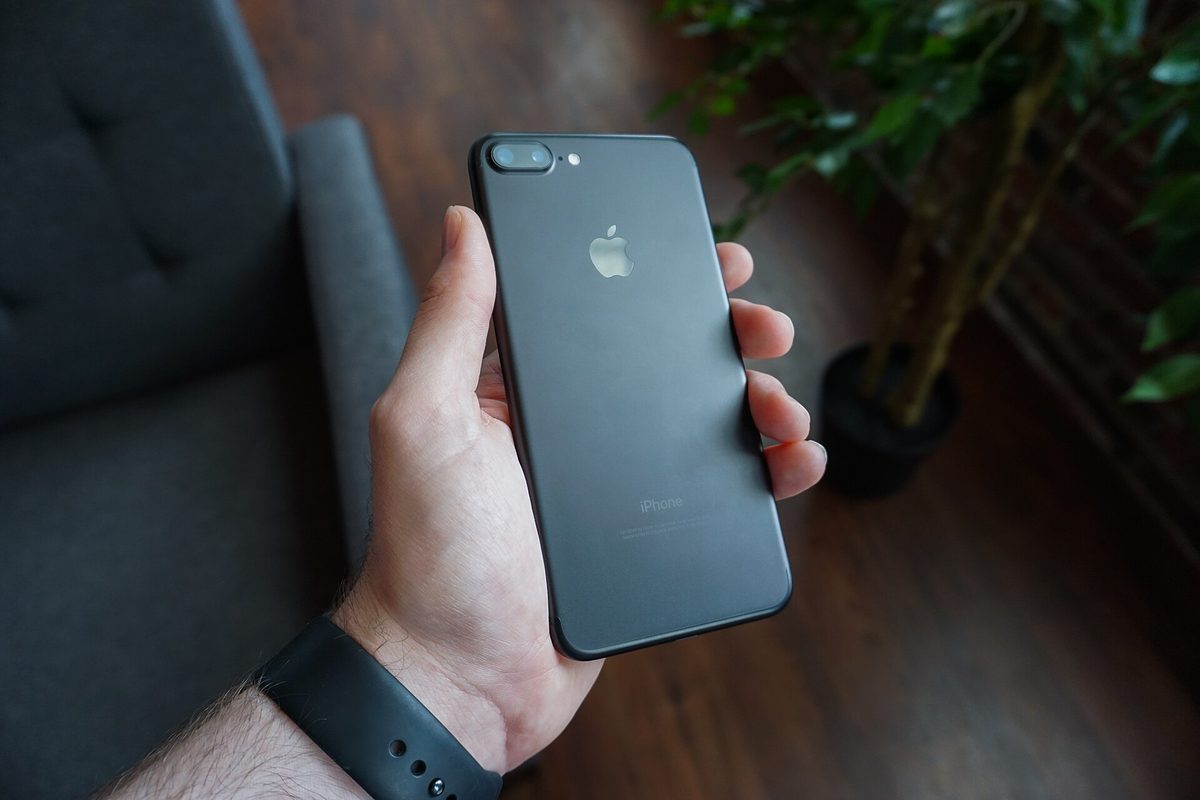 Foto: Dennis Cortés / Wikimedia Commons (CC0)
Apagar é diferente: no iPhone, a Apple explica que "Apagar App" remove o app e os dados dele do aparelho, mas os dados guardados no iCloud, como fotos e documentos salvos pelo app, continuam lá. Para apagar, mantenha o app pressionado, toque em Remover App > Apagar App e confirme. O espaço livre pode demorar um pouco para ser atualizado. Qualquer app baixado antes pode ser reinstalado pela App Store, se ainda estiver disponível: toque na sua foto, em "Apps e Histórico de Compras" e em "Seus Apps".
Há uma terceira opção que não libera espaço nenhum, e vale saber para não se enganar: "Remover da Tela de Início". Segundo a Apple, o app só sai da tela e vai para a Biblioteca de Apps, sem ser apagado. Alguns apps da própria Apple, aliás, podem ser tirados da Tela de Início, mas não apagados do iPhone. Mais atalhos do iPhone estão em iPhone com armazenamento cheio.
Como liberar o espaço ocupado pelo WhatsApp?
O WhatsApp tem uma tela própria para isso, igual no Android e no iPhone. Segundo a Central de Ajuda:
- No WhatsApp, toque em Configurações.
- Toque em Armazenamento e dados e, em seguida, em Gerenciar armazenamento.
- O espaço usado pelo WhatsApp no celular aparece no alto da tela.
Dá para gerenciar também por conversa: abra a conversa, toque no nome dela e em Gerenciar armazenamento. As mídias aparecem do maior arquivo para o menor. A Central de Ajuda indica como alvo os itens grandes ou encaminhados muitas vezes, e há um filtro para arquivos maiores do que 5 MB.
 Foto: Gilles Lambert / Wikimedia Commons (CC0)
Três avisos do WhatsApp evitam surpresas:
- O item apagado sai do seu celular na hora, mas continua no backup até o próximo backup. Para refletir a limpeza, faça um backup novo em Configurações > Conversas > Backup de conversas.
- Apagar pela mídia do WhatsApp nem sempre libera o espaço, porque o arquivo pode ter uma cópia salva no celular. Havendo várias cópias, é preciso apagar todas; o app oferece a opção Apagar cópias.
- O item apagado some só para você. As outras pessoas da conversa continuam com ele, e não dá para baixá-lo de novo na conversa.
Para apagar vários itens de uma vez pelo backup, o caminho indicado é Configurações > Conversas > Backup de conversas > Gerenciar armazenamento > Analisar e excluir mídia. Ali dá para escolher uma conversa ou um canal, tocar e segurar um item para selecioná-lo, marcar outros ou usar Selecionar tudo, e apagar. Na seção de análise, o filtro Maior do que 5 MB separa os arquivos grandes. Também é possível achar um arquivo pela barra de pesquisa da lista de conversas, nas abas Fotos, Vídeos ou Documentos, e apagá-lo dali.
O WhatsApp também avisa que o número mostrado no app e o mostrado no celular podem ser diferentes, porque o backup é guardado de forma mais compacta que os arquivos do aparelho.
Dá para usar cartão SD ou o computador para ganhar espaço?
No Android com entrada para cartão, sim. O Google explica que há dois jeitos de configurar o cartão:
- Armazenamento portátil: guarda arquivos, como fotos e vídeos, mas não instala apps. O cartão pode ser levado para outros aparelhos.
- Armazenamento interno: guarda arquivos e também instala apps, mas o cartão passa a funcionar só naquele aparelho.
Ao colocar um cartão novo, deslize a tela de cima para baixo e toque na notificação "Cartão SD detectado". Escolha "Formatar" (portátil) ou "Formatar de outra maneira" (interno) e, depois, "Mover conteúdo" ou "Mover conteúdo mais tarde". O Google avisa que formatar apaga os dados do cartão de forma permanente, então faça backup antes. A escolha entre os dois modos está detalhada em cartão SD no Android: portátil ou interno.
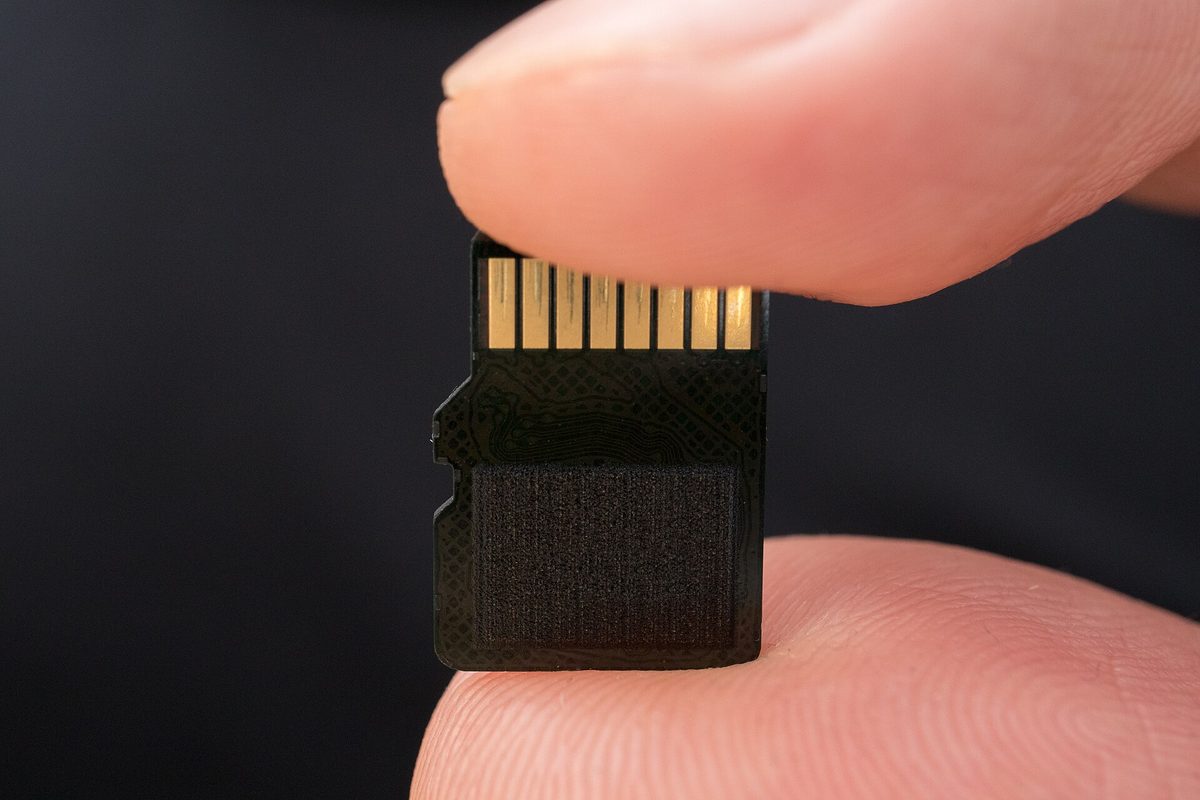 Foto: Ivan Radic / Wikimedia Commons (CC BY 2.0)
O iPhone não tem entrada para cartão. Ali, a Apple indica revisar o app Arquivos e apagar o que não serve mais, além de remover os vídeos baixados para ver sem internet no app TV e em outros apps de streaming, e apagar conversas e anexos antigos do app Mensagens. Para arquivos que você baixou de propósito para ter sempre à mão, o manual do iPhone mostra como mantê-los selecionados, para que o sistema não os remova ao liberar espaço.
Por que "Sistema" ou "Outros" ocupa tanto espaço no iPhone?
A Apple explica as duas categorias na página sobre o armazenamento do iPhone. "Sistema" é o espaço usado pelo próprio sistema operacional, e o tamanho varia conforme o aparelho e o modelo. "Outros" reúne itens que não podem ser removidos, como vozes da Siri, fontes, dicionários, caches que não podem ser apagados, o índice do Spotlight e dados do sistema.
Na prática, não há botão para esvaziar essas categorias. A Apple lembra que o sistema remove sozinho os arquivos temporários quando precisa de espaço. O que está ao alcance é o resto: fotos, vídeos baixados, mensagens, arquivos e apps.
No Android, a página do Google sobre como liberar espaço segue a mesma lógica: as frentes indicadas são remover fotos, remover filmes, músicas e outras mídias baixadas, remover apps e dados de apps, e excluir ou mover arquivos.
Apaguei uma foto por engano. Dá para recuperar?
Na maioria dos casos, sim, se for rápido.
No Google Fotos, segundo o Google, os itens excluídos ficam na lixeira por 30 dias, com ou sem backup (no Android 11 ou mais recente). Dentro desse prazo, dá para restaurar. Depois disso, ou se a lixeira for esvaziada, não há volta, e nem o Takeout recupera. O Google lembra ainda que conteúdo pode ser excluído do Google Fotos depois de dois anos ou mais de inatividade da conta.
No iPhone, a Apple informa que fotos e vídeos apagados ficam disponíveis por 30 dias no álbum Apagados. Há uma exceção: se o armazenamento do iCloud estiver acima do limite, os itens apagados são removidos na hora e não passam pelo álbum. Fotos apagadas de álbuns compartilhados também saem imediatamente.
Já o lixo eletrônico limpo pelo Files do Google não volta, e o item apagado pelo gerenciador do WhatsApp não pode ser baixado de novo na conversa.
Perguntas frequentes
Limpar o cache apaga minhas conversas ou fotos?
Não. Segundo a Samsung, limpar o cache remove só arquivos temporários. Quem apaga arquivos, configurações e contas do app é a opção Limpar dados.
"Liberar espaço neste dispositivo" apaga as fotos do Google Fotos?
Não. A opção tira só a cópia do celular, depois do backup. As fotos continuam no app e em photos.google.com. Excluir a foto no app, com o backup ligado, apaga também da nuvem.
Qual a diferença entre desinstalar e apagar um app no iPhone?
Desinstalar libera o espaço do app, mas mantém os documentos e dados dele; o ícone fica com um símbolo de nuvem. Apagar remove o app e os dados do iPhone, exceto o que estiver no iCloud.
Quanto espaço livre o Android precisa para instalar apps?
O Google aponta que o problema pode aparecer com menos de 1 GB livre ou quando chega a notificação de armazenamento.
Apagar mídia no WhatsApp apaga para todo mundo?
Não. Segundo o WhatsApp, o item é removido só para você; as outras pessoas da conversa continuam com ele.
Cartão SD configurado como interno funciona em outro celular?
Não. Pelo Google, o cartão configurado como armazenamento interno funciona só no aparelho em que foi configurado. Como portátil, ele pode ser usado em outros aparelhos, mas não instala apps.
Correção em 27 de setembro de 2026: O resumo dizia que memória cheia impede baixar e atualizar apps. Segundo o Google, o que pode impedir downloads e atualizações é o pouco espaço de armazenamento, que é diferente da memória, como a matéria explica.
Adicionar o Celular de Perto como fonte preferida no Google


